Google Tag Manager – oficiální šablona (doporučeno)
Nasazení lišty pomocí ověřené šablony v GTM Template Gallery. Nejrychlejší a nejbezpečnější cesta bez vlastního kódu.
- Spravujete měření v GTM a chcete centrální řízení souhlasu.
- Požadujete snadné ladění a verzování.
#Co budete potřebovat
- Implementované GTM na webu
- Přístup do GTM (publikační práva).
- Licenční klíč pro danou doménu.
- Admin → Container Settings: zapnout Consent Overview (doporučeno).
#Postup implementace
#1. Získání CMP šablony z Google tag manager template gallery
Templates → Tag Templates → Search Gallery → vyhledej “Cookies správně” → Přidat do prostoru → Přidat.

#2. Nastavení tagu
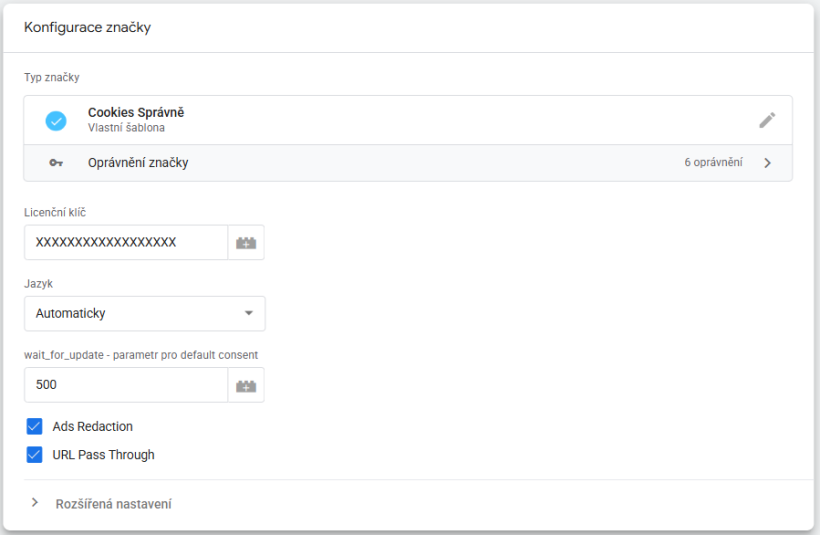
- Vytvořte nový tag a vyberte šablonu Cookies správně.
- Vyplňte pole:
- Licenční klíč – klíč pro danou doménu.
- Jazyk – prázdné = automaticky podle prohlížeče; vyberete-li cz/sk/de/pl/hu/en, lišta poběží napevno v tomto jazyce.
- wait_for_update (ms) – zpoždění pro spuštění tagů, než dorazí Consent Update. Doporučeno 500 ms (výchozí ponechte).
- Ads Redaction – zap/vyp anonymizaci reklamních identifikátorů před udělením souhlasu (doporučeno zapnuto).
- URL Passthrough – zap/vyp předávání reklamních parametrů přes URL ve first-party kontextu (typicky pro Google Ads; obvykle zapnuto).
#3. Spouštění tagu
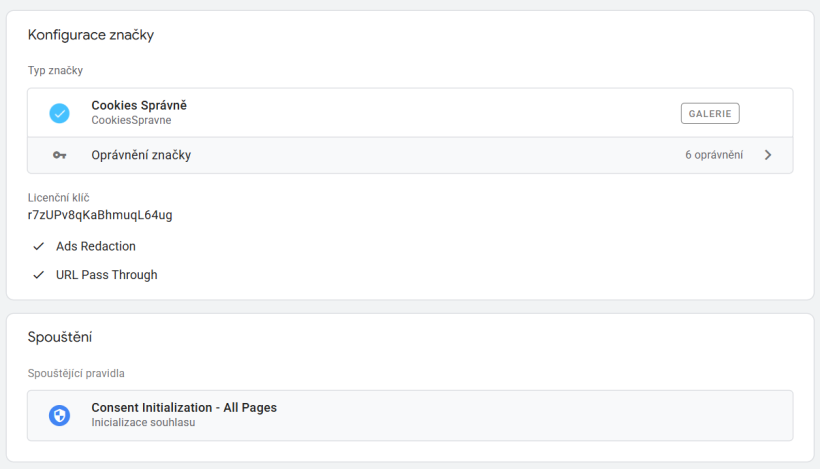
- Pro spouštění tagu Cookies správně nastavte Consent Initialization – All Pages. Je důležité nastavit tento trigger, aby došlo ke spuštění CMP jako prvního tagu v celém kontejneru.
#4. Nastavení ostatních tagů
- Integrované Google tagy (GA4/Ads): v Consent Settings budou předvyplněné požadavky (GA4: analytics_storage, Ads: ad_storage + případně ad_user_data/ad_personalization). Zde není potřeba nastavovat žádné dodatečné požadavky ani triggery ke spouštění. GTM si samo tyto tagy umí spouštět podle udělených souhlasů.
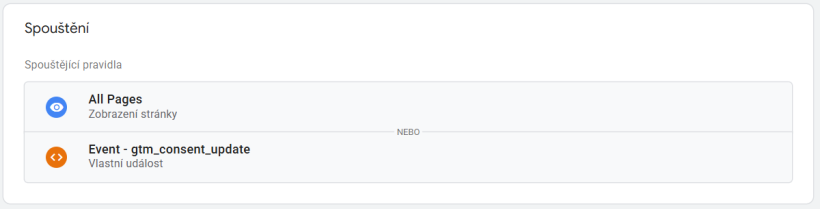
- Neintegrované tagy (vlastní HTML, Meta, LinkedIn, Hotjar, Sklik…): v Consent Settings zvolte Require additional consent a vyber potřebné typy. Je potřeba rozpoznat, jaký účel dané služba splňuje a jaký tomu odpovídá typ souhlasu. K těmto tagům je dále potřeba nastavit druhý spouštěcí trigger v logice nebo aby došlo ke spuštění ihned po udělení souhlasu a ne až po reloadu stránky. K tomu využijte vlastní trigger gtm_consent_update
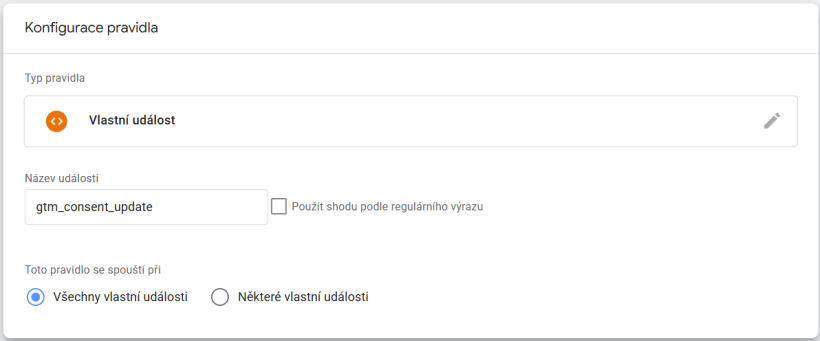
Vlastní trigger vytvoříte v záložce Pravidla. tlačítko "nové" -> Vlastní událost -> Název události nastavte 'gtm_consent_update'
#5. Testování
#Spuštění náhledu
Otevřete GTM → Preview a vložte URL webu.
Po propojení se otevře web a v Tag Assistantu uvidíte Connected stav a Event Timeline (typicky gtm.init, gtm.js a consent_default).
#Před udělením souhlasu
- Záložka "Souhlas".
Ověřte výchozí hodnoty (denied) pro: ad_storage, analytics_storage, functionality_storage, personalization_storage, ad_user_data a ad_personalization. Security_storage je vyjímka, defaultní hodnotu má granted.
- Tags – co se (ne)spustilo
V Tags ověřte, že tagy vyžadující souhlas (např. Heureka, Meta/FB) jsou v Not Fired.
- Events – consent default
V Event Timeline zkontrolujte, zda proběhl event inicializace consentu (např. consent_default / „Consent Initialization“).
V záložce "Proměnné" zkontrolujte, že proměnné související s consentem/kategoriemi mají očekávané výchozí hodnoty.
#Po udělení souhlasu
Klikněte na Přijmout vše nebo uložte preference s konkrétní kombinací kategorií.
V Event Timeline se musí objevit gtm_consent_update
- Záložka "Souhlas"
Ověřte, že dříve denied jsou teď granted podle voleb uživatele (např. analytics_storage='granted', ad_storage='granted' atd.).
Pokud necháte některé kategorie vypnuté, zůstane u nich denied.
- Tags – co se spustilo
Pokud jsou veškeré kategorie souhlasů granted, spustí se všechny tagy služeb. Pokud ne, bude nadále docházet k jejich blokování.